스마트홈을 제대로 활용하려면 단순히 기기를 연결하는 것만으로는 부족합니다. 스마트씽크 IoT 기기들의 '최적 설정'을 통해 편리함은 물론이고, 에너지 효율과 보안까지 챙길 수 있다는 사실 알고 계셨나요? 오늘은 스마트씽크 IoT 기기를 처음 쓰시는 분부터, 이미 사용 중이지만 더 똑똑하게 관리하고 싶은 분들까지 꼭 알아야 할 스마트씽크 설정의 핵심 포인트들을 차근차근 알려드릴게요.
스마트씽크란 무엇인가요?
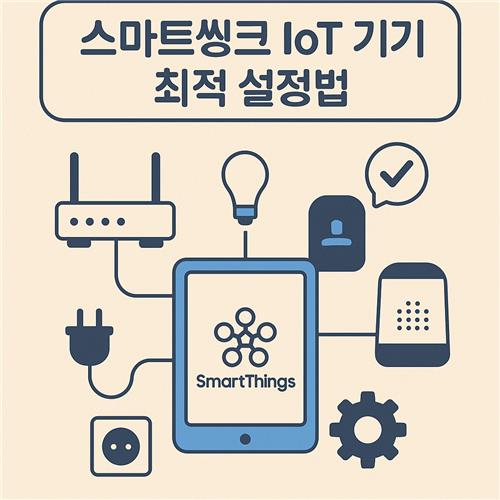
스마트씽크(SmartThings)는 삼성전자가 개발한 스마트홈 통합 플랫폼으로, 여러 IoT 기기들을 하나의 앱에서 쉽게 제어하고 자동화할 수 있게 도와주는 시스템입니다. 단순한 원격 조작을 넘어, 사용자의 생활 패턴에 맞춘 맞춤형 시나리오를 구성할 수 있어 현대적인 스마트 라이프를 실현하는 데 핵심적인 역할을 하죠.
특히 삼성 가전제품은 물론, 다양한 브랜드의 IoT 기기들과 연동이 가능하다는 점에서 단순한 브랜드 앱을 넘어선 범용 스마트홈 플랫폼으로 자리잡았습니다.
| 항목 | 설명 |
|---|---|
| 지원 기기 | 삼성 가전, IoT 센서, 조명, 로봇청소기, 보안카메라 등 |
| 주요 기능 | 원격 제어, 자동화 시나리오, 알림 기능, 음성 연동 |
| 호환성 | Google Assistant, Alexa, SmartThings 허브 등과 연동 가능 |
한마디로 말해, 스마트씽크는 집 안의 모든 IoT 기기를 하나로 묶어주는 '스마트한 연결고리'라고 할 수 있어요. 그럼 이제, 처음 시작할 때 꼭 체크해야 할 초기 세팅부터 알아볼까요?
초기 설정 시 꼭 해야 할 기본 세팅
스마트씽크 IoT 기기를 설치한 뒤 가장 먼저 해야 할 일은 기초적인 설정을 제대로 마무리하는 것입니다. 아무리 뛰어난 기기라도 설정이 어설프면 불편함이 생기기 마련이죠.
다음은 스마트씽크 사용 전 반드시 확인해야 할 기본 세팅 체크리스트입니다.
✅ Wi-Fi 네트워크 안정성 확인
기기 연결이 자주 끊긴다면, 대부분 무선 인터넷 불안정이 원인입니다. 이왕이면 5GHz가 아닌 2.4GHz 네트워크를 사용하는 게 연결 호환성이 더 높아요.
✅ SmartThings 앱 설치 및 로그인
모든 제어의 중심이 되는 앱입니다. 삼성 계정으로 로그인 후, 기기 추가 버튼을 통해 사용하고자 하는 제품을 등록하세요.
✅ 펌웨어 업데이트
기기 추가 후 가장 먼저 해야 할 작업은 최신 펌웨어 확인입니다. 버그나 보안 문제를 방지하고, 새로운 기능을 사용할 수 있게 됩니다.
✅ 기기 이름 및 위치 설정
"거실 조명", "주방 센서"처럼 사용 목적에 맞는 이름을 지정하면 자동화 설정이나 음성 명령 시 훨씬 편리해집니다.
기초 세팅은 작지만 큰 차이를 만드는 출발점입니다. 지금까지의 설정이 잘 마무리됐다면, 이제는 기기별 최적화 팁으로 넘어가볼게요!
기기별 최적 설정 팁
스마트씽크는 다양한 기기를 하나의 플랫폼에서 제어할 수 있는 게 강점이죠. 하지만 기기마다 '최적 설정'은 다르기 때문에, 각각에 맞는 팁을 알고 있어야 더 효율적으로 사용할 수 있어요.
아래는 자주 사용하는 스마트씽크 호환 기기들의 설정 팁입니다.
✅ 스마트 조명
- 자동화 시나리오를 통해 해 질 무렵 자동 점등 설정
- 부재 중 모드를 활용해 보안용 조명 스케줄링 가능
✅ 스마트 플러그
- 사용 시간별 전력 사용량 분석 가능
- 잘 쓰지 않는 가전은 외출 시 자동 OFF 설정 추천
✅ 센서류(도어, 온습도, 움직임)
- 일정 온도 이상/이하 시 알림 설정
- 창문 열림 감지 시 공기청정기 작동 자동화 가능
✅ 로봇청소기
- 사용자 외출 감지 시 자동 청소 시작
- 침대 밑이나 사각지대 중심 청소 설정으로 효율 극대화
기기를 단순히 '켜고 끄는 것' 이상으로, 사용자의 라이프스타일에 맞춘 스마트 설정이 핵심입니다. 그다음은 많은 분들이 관심 갖는 ‘전기요금 절약’을 위한 설정 전략을 알려드릴게요.
에너지 절약을 위한 설정 전략
스마트씽크 IoT 기기의 진정한 장점 중 하나는 에너지 절약을 자동으로 관리해 준다는 점이에요. 전기세를 줄이면서도 편리함은 그대로 유지할 수 있다는 건 정말 큰 메리트죠.
아래는 실제로 많은 사용자들이 활용하는 에너지 절약 중심의 설정 전략입니다.
- 외출/취침 모드 자동화외출하거나 잘 때는 자동으로 조명과 TV, 에어컨을 꺼지게 설정해 두세요. 불필요한 대기 전력을 줄일 수 있어요.
- 대기전력 차단용 스마트 플러그 사용사용하지 않는 가전기기에 스마트 플러그를 연결하고 사용 시간 외에는 자동 종료 설정을 걸어두세요.
- 실내 온도에 따른 냉난방 자동 제어온도 센서를 통해 일정 온도 이상 또는 이하가 되면 자동으로 에어컨이나 히터를 제어할 수 있어요.
- 에너지 사용량 분석 기능 활용SmartThings 앱에서는 누적 전력 사용량도 확인할 수 있어요. 많이 쓰는 기기를 파악해 집중 절약이 가능하죠.
설정 몇 번만 바꿨을 뿐인데 전기요금이 줄었다는 후기가 많다는 것, 알고 계셨나요? 다음은 보안까지 생각한 스마트 설정에 대해 함께 알아보겠습니다.
스마트홈 보안을 위한 팁
편리함만큼 중요한 게 바로 보안입니다. 모든 기기가 인터넷으로 연결된 스마트홈 환경에서는, 해킹이나 정보 유출을 막기 위한 기본적인 보안 설정이 필수예요.
⚠️ 주의: 보안 설정이 허술할 경우, 외부에서 기기 제어가 가능해질 수 있어요.
다음은 스마트씽크 IoT 기기 사용 시 꼭 알아야 할 보안 수칙입니다.
✅ 공유기 비밀번호 강력하게 설정
Wi-Fi 네트워크 자체가 안전해야 모든 기기 보안이 확보됩니다. 영문, 숫자, 특수문자를 조합한 복잡한 비밀번호를 추천드려요.
✅ 기기별 펌웨어 항상 최신 유지
스마트씽크 앱에서 기기 업데이트 여부를 자주 확인하세요. 최신 보안 패치는 자동화 기기에서 생각보다 매우 중요하답니다.
✅ 스마트 잠금장치, 이중 인증 활성화
도어락, CCTV 등 보안 관련 기기는 앱 비밀번호나 지문 인증을 꼭 설정해야 해요.
✅ 원격 제어 권한은 최소화
가족 외에는 제어 권한을 공유하지 말고, 사용하지 않는 기기의 원격 기능은 OFF 해두는 것도 좋습니다.
스마트홈은 안전해야 진짜 스마트한 공간이 됩니다. 이제 마지막으로 자주 묻는 질문들을 정리해볼게요.
자주 묻는 질문(FAQ)
Q1. 스마트씽크는 삼성 기기만 사용할 수 있나요?
아니요! 스마트씽크는 다양한 서드파티 IoT 기기들과도 호환됩니다. Google, Philips Hue, IKEA, Yale 등과 연동이 가능해요.
Q2. 2.4GHz와 5GHz Wi-Fi 중 어떤 걸 사용해야 하나요?
대부분의 IoT 기기는 2.4GHz 대역에서 더 안정적으로 작동합니다. 설정 시 2.4GHz로 연결하는 것이 좋습니다.
Q3. 전원이 자주 끊기는데 해결 방법이 있을까요?
기기의 위치를 공유기와 가까운 곳으로 옮기거나, Wi-Fi 중계기를 활용해 신호를 보강해 보세요.
Q4. 가족 구성원들과 기기를 공유할 수 있나요?
네. 스마트씽크 앱에서는 구성원 초대 기능을 통해 가족과 기기 제어 권한을 공유할 수 있어요.
Q5. 외출 중에도 기기 상태를 확인할 수 있나요?
물론이죠! 스마트폰 앱을 통해 실시간 기기 상태 확인과 제어가 가능합니다. 푸시 알림도 설정할 수 있어요.
Q6. IoT 기기를 여러 개 연결해도 속도 저하가 없을까요?
기기가 많아질수록 네트워크 부하가 생길 수 있어요. 이럴 땐 듀얼밴드 공유기나 IoT 전용 허브를 활용해 보세요.
마무리 인삿말
지금까지 스마트씽크 IoT 기기를 더 똑똑하게 사용하는 방법에 대해 알아봤어요. 처음에는 어렵게 느껴질 수 있지만, 하나씩 설정해 나가다 보면 집이 나를 먼저 배려해주는 스마트한 공간으로 바뀌는 걸 직접 느끼실 거예요.
혹시 오늘 글을 읽고 궁금한 점이나 여러분만의 설정 팁이 있다면 댓글로 공유해 주세요! 당신의 경험이 누군가에게 큰 도움이 될 수 있어요. 우리 함께 더 편리하고 안전한 스마트홈을 만들어봐요 😊
관련된 사이트 링크
태그 정리
스마트씽크, 스마트홈, IoT 설정, 스마트 기기, 홈자동화, 에너지 절약, 보안 설정, 삼성전자, 스마트씽크앱, 스마트허브